Modèle de présentation
Renseignez le titre de votre présentation, son sous-titre et les points à retenir, puis exportez la diapositive en PDF pour la projeter ou en PNG pour l’insérer dans votre logiciel. Le point clé : une diapositive de titre doit se lire d’un coup d’œil, donc gardez peu de mots et un seul visuel.
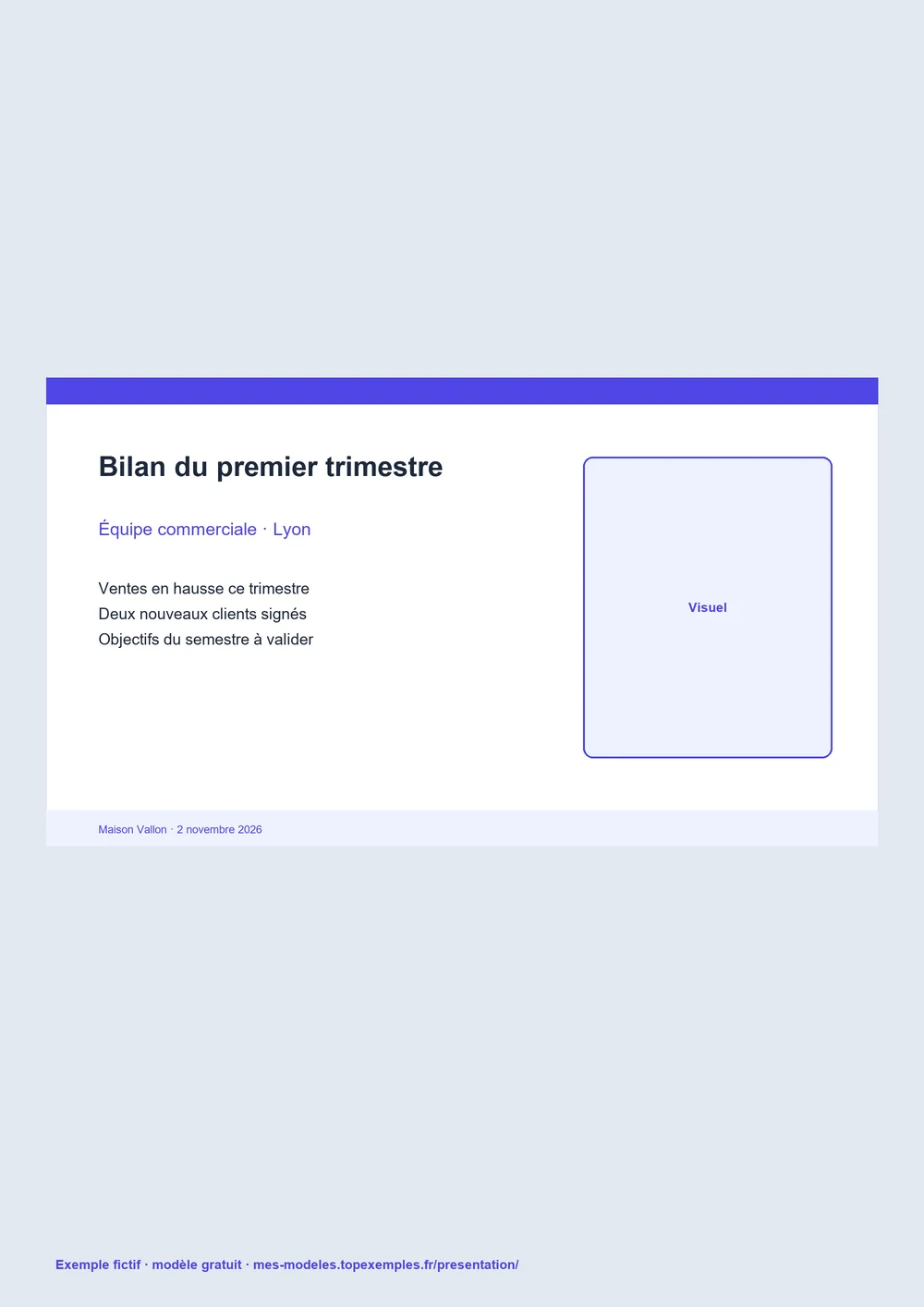
Téléchargez le modèle de présentation
Téléchargez la diapositive de titre vierge ou l’exemple rempli en PDF au format 16:9, ou personnalisez-la ci-dessus et exportez-la en PDF ou en PNG.
Renseigner la diapositive de titre en cinq étapes
- Saisissez le titre : le sujet de la réunion ou le nom du projet, en quelques mots.
- Ajoutez le sous-titre pour la date, l’équipe ou la direction concernée.
- Listez les points clés, un par ligne, en phrases courtes qui se lisent d’un coup.
- Ajoutez un visuel si vous en avez un, puis complétez le pied de page avec le nom de l’entreprise et la date.
- Exportez en PDF pour la projection, ou en PNG pour l’insérer dans votre logiciel de présentation.
Vérifications avant de projeter la diapositive
- Le titre tient sur une ligne à la taille choisie.
- Les points clés sont courts et ne répètent pas le sous-titre.
- Le visuel est net en plein écran, sans pixellisation.
- Le contraste entre le texte et le fond reste bon, y compris en salle lumineuse.
- Le pied de page indique le bon nom d’entreprise et la bonne date.
- Le fichier exporté est au format 16:9 avant l’envoi ou la projection.
Ce qu’une diapositive de titre doit annoncer
La diapositive de titre dit trois choses : de quoi l’on parle, pour qui, et quand. Le titre nomme le sujet sans formule générique : « Bilan du premier trimestre » vaut mieux que « Point d’étape ». Le sous-titre indique l’équipe ou la date, le pied de page l’entreprise.
Les points clés annoncent l’ordre des sujets : trois ou quatre suffisent. Pour garder la même identité que vos autres documents, choisissez le style qui correspond à votre carte de visite et utilisez-le aussi sur la couverture.
Projection à l’écran ou impression au format 16:9
Le modèle est au format 16:9, soit 254 × 142,9 mm. En projection, le PDF se projette en plein écran, et le PNG s’insère tel quel sur une diapositive vierge. Si vous l’imprimez, choisissez une impression qui respecte les proportions, puis imprimez un essai avant de le distribuer.
Nommez le fichier avec le sujet et la date pour le retrouver facilement. Pour un envoi à un client, un modèle de signature d’e-mail assorti vous évite de changer de style d’un document à l’autre.
Les exemples sont fictifs et chiffrés automatiquement ; ils ne remplacent pas l’avis d’un expert-comptable. Notre méthode.
Modèle et exemple vérifiés le .
Questions fréquentes : modèle de présentation
Le modèle contient-il plusieurs diapositives ?
Non. La page produit une seule diapositive de titre au format 16:9, et non un fichier PowerPoint complet avec plusieurs pages. Elle sert de couverture ou d’ouverture à votre présentation. Les diapositives de contenu se préparent dans votre logiciel, en reprenant les couleurs du style choisi et le même pied de page, pour garder un ensemble cohérent.
Quel format de diapositive utiliser pour une présentation ?
Le format 16:9 est aujourd’hui le plus courant pour les écrans et les vidéoprojecteurs. Le modèle reprend ces proportions, soit 254 × 142,9 mm. Si votre logiciel est réglé sur un autre format, comme le 4:3 ancien, les bords seront coupés ou élargis. Vérifiez le réglage de votre présentation avant d’insérer le PNG ou le PDF.
Peut-on imprimer la diapositive sur une feuille A4 ?
Oui, en paysage, mais la diapositive ne remplit pas toute la feuille : des bandes blanches apparaissent en haut et en bas. Choisissez l’option d’ajustement à la page dans la boîte d’impression et vérifiez sur un essai. Pour une distribution, une impression couleur sur papier épais donne un meilleur rendu qu’une copie en noir et blanc.
Comment insérer la diapositive dans PowerPoint ou Google Slides ?
Le plus simple est d’insérer le PNG comme image, en plein cadre, sur une diapositive vierge. Dans PowerPoint comme dans Google Slides, l’insertion se fait par le menu Insertion, puis Image. Ensuite, la diapositive reste figée : pour modifier un texte, revenez au modèle et réexportez le PNG. Gardez le PDF d’origine dans votre dossier pour le retrouver.
Peut-on changer les couleurs de la diapositive ?
Oui, en choisissant l’un des quatre styles proposés : moderne, noir, nature ou classique. Chaque style fixe les couleurs et l’ambiance de la diapositive. Le modèle ne permet pas de choisir librement une couleur ni une police, ce qui garde un résultat homogène. Si votre charte impose d’autres couleurs, reprenez la diapositive vierge dans votre logiciel et ajoutez-y vos textes.