Modèle d’organigramme
Saisissez le nom de l’entreprise, la direction, jusqu’à trois responsables et six équipes, puis choisissez un style : l’organigramme se met à jour en direct au format A4 paysage. Exportez-le en PDF pour l’affichage ou en PNG 300 dpi pour le partager.
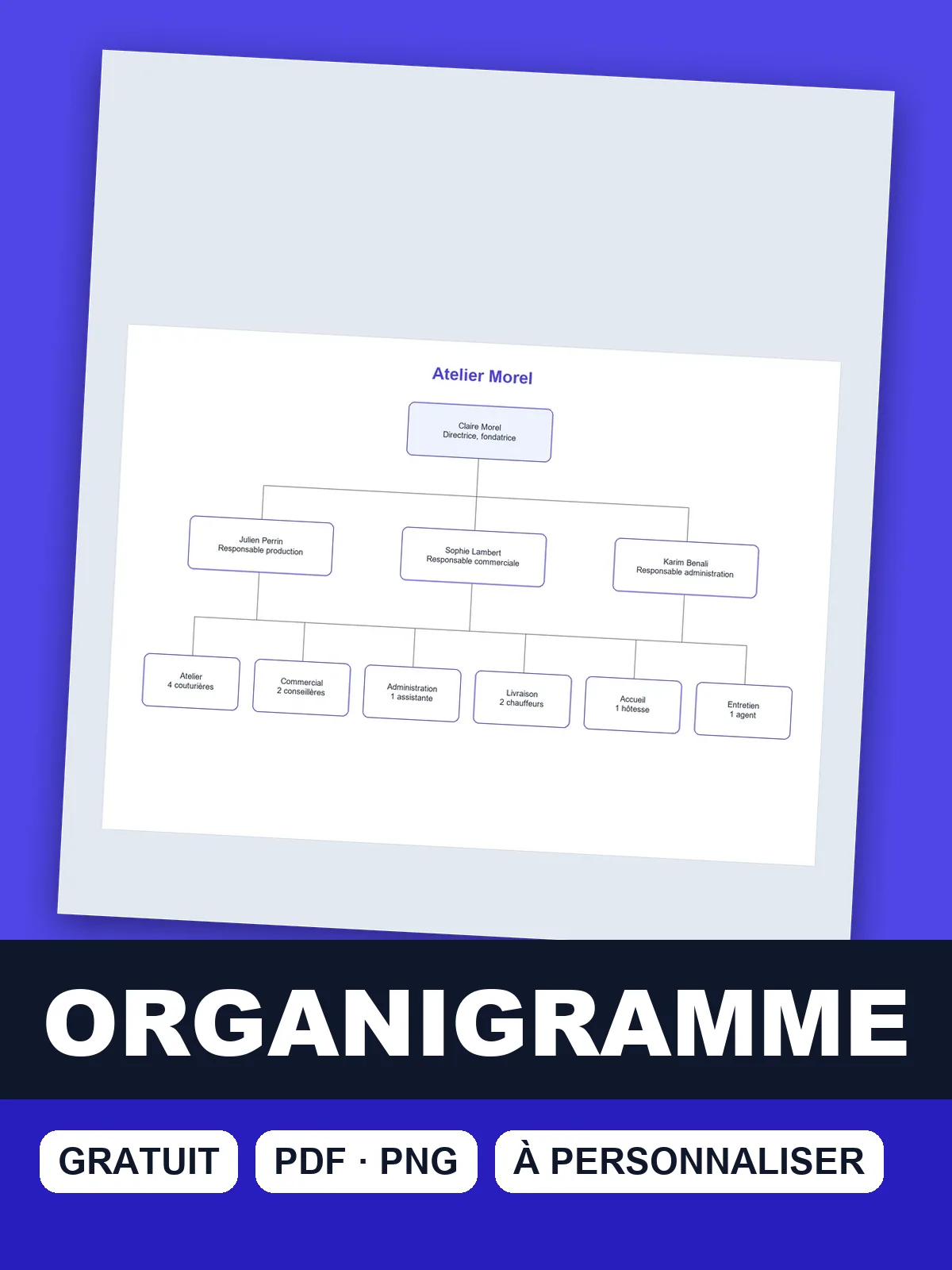
Téléchargez le modèle de organigramme
Téléchargez l’organigramme vierge ou l’exemple rempli en PDF au format 297 × 210 mm, ou complétez-le ci-dessus et exportez-le en PDF ou en PNG.
Renseigner les cases et exporter l’organigramme
- Saisissez le nom de l’entreprise ou du service dans le champ du titre.
- Remplissez la case Direction avec le nom et la fonction, sur deux lignes.
- Ajoutez les responsables 1 à 3. Un nom et une fonction par case, pour chaque responsable.
- Décrivez les équipes 1 à 6. Le nom de l’équipe, puis son effectif ; une équipe qui n’existe pas reste vide.
- Choisissez un style et exportez. Moderne, classique, nature ou noir. Le PDF au format A4 paysage convient à l’affichage ou à l’impression ; le PNG à 300 dpi sert à un partage numérique.
Ordre des cases : direction, responsables puis équipes
Un organigramme répond à deux questions : qui décide, et à qui s’adresser pour quel sujet. Renseignez donc d’abord la direction, puis les responsables, et seulement ensuite les équipes. Si trois responsables suffisent à votre structure, laissez les cases 2 et 3 vides plutôt que d’inventer un service pour remplir le schéma.
Donnez à chaque case une fonction, et un effectif quand il compte : « Ventes · 4 personnes » en dit plus qu’un nom seul. Une case d’équipe doit correspondre à un service qui a un responsable distinct. Pour un modèle de business plan ou un modèle de bilan de la même entreprise, gardez exactement le même nom partout.
Vérifications avant de diffuser l’organigramme
- Le nom de l’entreprise ou du service est écrit comme sur vos documents officiels.
- La direction figure avec son nom et sa fonction exacts.
- Chaque responsable n’apparaît qu’une fois, dans la case prévue.
- Les effectifs annoncés correspondent à la réalité du moment.
- Les noms restent lisibles à l’aperçu, sans débordement dans la case.
- Vous avez exporté la version à jour, avec la date de mise à jour dans le nom du fichier.
Affichage, impression et partage du fichier A4 paysage
Un organigramme s’affiche le plus souvent sur un mur, dans un hall ou en annexe d’un dossier. Imprimez le PDF sur une feuille A4 paysage à 100 %, ou faites-le agrandir chez un imprimeur si vous voulez le placer au mur : les noms restent lisibles à distance dès que les caractères sont grands. Une impression sur papier ordinaire suffit pour une réunion d’équipe.
Pour un envoi par messagerie, le PNG à 300 dpi s’envoie facilement en pièce jointe ou s’insère dans le message. Sans fichier source, toute modification passe par un nouvel export depuis ce modèle : reprenez les champs, plutôt que de retoucher le PNG. Si vous cherchez un fichier Word ou PowerPoint à éditer directement, ce modèle ne l’offre pas.
Les exemples sont fictifs et chiffrés automatiquement ; ils ne remplacent pas l’avis d’un expert-comptable. Notre méthode.
Modèle et exemple vérifiés le .
Questions fréquentes : modèle d’organigramme
Existe-t-il un modèle d’organigramme à modifier sous Word ?
Pas dans cet outil. L’éditeur produit un PDF ou un PNG à 300 dpi à partir des cases remplies, sans fichier Word ni PowerPoint à ouvrir. Pour une version modifiable sur le long terme, reprenez la liste des responsables et des équipes dans votre traitement de texte ou votre logiciel de diagramme, et gardez-la à part, avec la date de mise à jour. Vous pourrez ensuite refaire l’export ici.
Combien de responsables et d’équipes peut-on indiquer ?
Le modèle prévoit une direction, trois responsables et six équipes. Pour une structure plus large, créez un organigramme par service, avec un export pour chacun, et gardez le même nom d’entreprise en titre. Chaque export reprend ce qui est saisi au moment où vous le lancez, donc relancez-le après chaque changement de personnel ou de service.
Peut-on ajouter le logo de l’entreprise sur l’organigramme ?
Non : le modèle n’a pas de champ logo. Le nom de l’entreprise ou du service figure dans le titre, en haut de la page. Si vous souhaitez un logo sur le document, insérez-le dans le document qui accueille le PDF, sans passer par le modèle. Vérifiez alors qu’il ne couvre pas les noms ni les fonctions. Pour un document interne, le nom seul identifie généralement bien le service.
Où placer l’organigramme dans un dossier d’entreprise ?
Placez-le en début de dossier, juste après la présentation de l’entreprise, pour que le lecteur situe les personnes avant de lire le reste. En annexe, il sert de référence pour retrouver une fonction. Le modèle n’affiche pas de date de mise à jour : indiquez-la dans le nom du fichier, par exemple avec le mois de l’export, pour savoir quelle version circule.
Faut-il indiquer les noms ou seulement les fonctions ?
Les deux, si le document reste interne : le nom et la fonction indiquent qui joindre et pour quel sujet. Pour un document diffusé à l’extérieur, vous pouvez ne garder que les fonctions, c’est un choix de l’entreprise. Prévenez les personnes concernées avant toute diffusion, et demandez-leur de relire leur case, car leur fonction a pu changer.