Modèle d’affiche ou flyer
Remplissez l’accroche, le titre, la date, le lieu et la description, puis ajoutez un visuel si vous en avez un. Le visuel reste dans votre navigateur. Choisissez un des quatre styles, puis exportez en PDF au format A4 ou en PNG 300 dpi pour l’imprimer ou le diffuser en ligne. Le tout est gratuit.
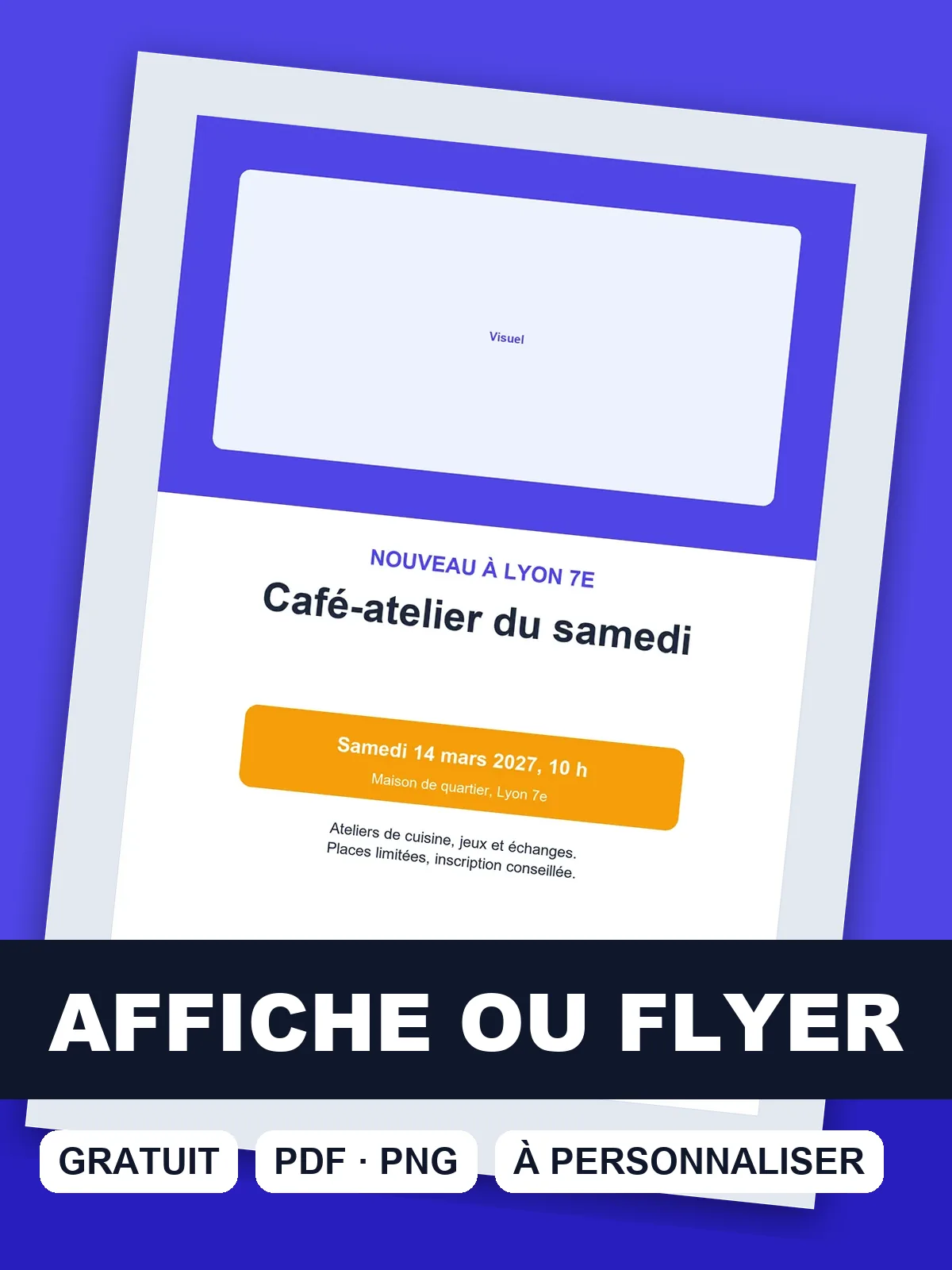
Téléchargez le modèle de affiche ou flyer
Téléchargez l’affiche vierge ou l’exemple rempli au format 210 × 297 mm, ou personnalisez-la ci-dessus et exportez-la en PDF ou en PNG.
Mettre en page une affiche en cinq étapes
- Écrivez l’accroche. Un mot ou deux qui disent l’occasion, comme « Vide-grenier » ou « Portes ouvertes ». Elle se lit de loin, donc elle reste courte.
- Mettez le titre en valeur. Le titre principal est le nom de l’événement ou de l’offre. Gardez-le sur une ou deux lignes au maximum.
- Donnez la date et le lieu. Ce sont les deux informations que l’on cherche en premier : renseignez-les dans leurs champs, avec les horaires.
- Ajoutez la description et les infos pratiques. Deux ou trois phrases dans la description, le tarif, la buvette ou le contact dans la zone prévue, et le nom de l’organisateur en bas.
- Choisissez un style, puis exportez. Moderne pour un événement professionnel, festif pour une fête, enfant pour une activité familiale, nature pour un marché ou une sortie. « Imprimer ou PDF » donne le format A4 ; le PNG 300 dpi sert aux réseaux.
Contrôles avant d’imprimer ou de diffuser l’affiche
Une affiche a quelques secondes pour convaincre. Avant de l’imprimer ou de la publier, vérifiez d’abord ce qui doit se lire de loin, puis ce qui doit être exact : lieu, horaires, contact.
- L’accroche et le titre se lisent d’un coup d’œil sur l’aperçu.
- La date, les horaires et le lieu sont complets : jour, heure, adresse.
- Le tarif, la buvette ou le contact sont relus chiffre par chiffre.
- Le nom de l’organisateur est écrit comme sur vos autres documents.
- Le visuel est net en grand format, sans pixels visibles.
- Le texte reste lisible en couleur comme en noir et blanc.
- Vous avez fait un essai en A4 avant de tirer plusieurs exemplaires.
Ce qui doit se lire de loin sur une affiche
Sur une affiche, le passant ne lit pas : il repère. Il faut donc que l’accroche, le titre et la date se lisent en premier, sans effort. Le reste, la description et les infos pratiques, ne vient qu’ensuite, pour celui qui s’arrête.
Pour une fête de quartier, écrivez « Fête des voisins » en accroche, le nom de la fête en titre, puis « Samedi 12 juin 2027, de 14 h à 18 h » dans la date. Pour une annonce plus détaillée, avec tarifs et horaires, passez au modèle d’affiche d’événement : titre en haut, détails en bas.
Impression A4, grand format ou affichage en ligne
Une affiche A4 s’imprime sur une imprimante de bureau ou au copieur : ouvrez le PDF, réglez l’échelle à 100 % et désactivez l’ajustement à la page. Pour une affiche de vitrine ou à coller dehors, un imprimeur propose des formats plus grands et un papier plus résistant ; demandez-lui un essai avant le tirage.
Pour diffuser sans imprimer, exportez le PNG 300 dpi et publiez-le sur les réseaux de votre association ou de votre commerce. Pour que l’organisateur reste reconnaissable, reprenez la même palette sur une carte de visite.
Les exemples sont fictifs et chiffrés automatiquement ; ils ne remplacent pas l’avis d’un expert-comptable. Notre méthode.
Modèle et exemple vérifiés le .
Questions fréquentes : modèle d’affiche ou flyer
Quel format pour une affiche ou un flyer ?
Le modèle est au format A4 portrait, soit 210 × 297 mm. C’est le format le plus simple à imprimer sur une imprimante de bureau, et il se pose facilement sur un panneau d’affichage ou dans une vitrine. Pour un format plus grand, faites imprimer le PDF par un imprimeur, qui vous indiquera si le fichier doit être adapté.
Ma photo est-elle envoyée sur un serveur ?
Non. Le visuel que vous ajoutez est lu par votre navigateur et reste sur votre appareil, tout comme l’aperçu, le PDF et le PNG. Vous pouvez donc utiliser une image pas encore publiée, par exemple une photo de lieu avant l’annonce de votre événement. Si vous hésitez, n’ajoutez tout simplement pas de visuel : la mise en page fonctionne sans image.
Peut-on mettre plusieurs visuels sur une affiche ?
Le modèle prévoit un seul visuel. Pour une composition à plusieurs images, préparez-la dans votre logiciel de dessin ou de mise en page, puis importez l’image finale dans le modèle. Gardez un visuel simple, avec un sujet clair, pour qu’il reste lisible à distance et ne fasse pas concurrence au titre. Testez l’aperçu avant d’exporter.
Où mettre l’adresse sur une affiche ?
Dans le champ Lieu, en une seule ligne : nom du lieu, rue et ville. Le passant doit comprendre où aller en lisant peu de mots. Si l’entrée est difficile à trouver, ajoutez un repère dans la description, comme « entrée par la cour » ou « face à la mairie ». Un lieu écrit en entier évite les appels de dernière minute.
Peut-on utiliser l’affiche pour un commerce ?
Oui. La mise en page convient à une promotion, une réouverture ou une annonce de nouveauté. Remplacez l’accroche par l’offre, le titre par le nom du commerce et la date par la période de validité. Pour un commerce récent, le style moderne fonctionne bien ; pour une promotion de saison, le festif donne plus d’énergie. Comparez-les dans l’aperçu.