Modèle de devis Excel gratuit
Un devis Excel repose sur trois formules : le total de chaque ligne, le total HT et la TVA arrondie au centime. Le reste est une question de méthode : numérotation, protection des cellules, envoi en PDF et suivi des devis non signés.
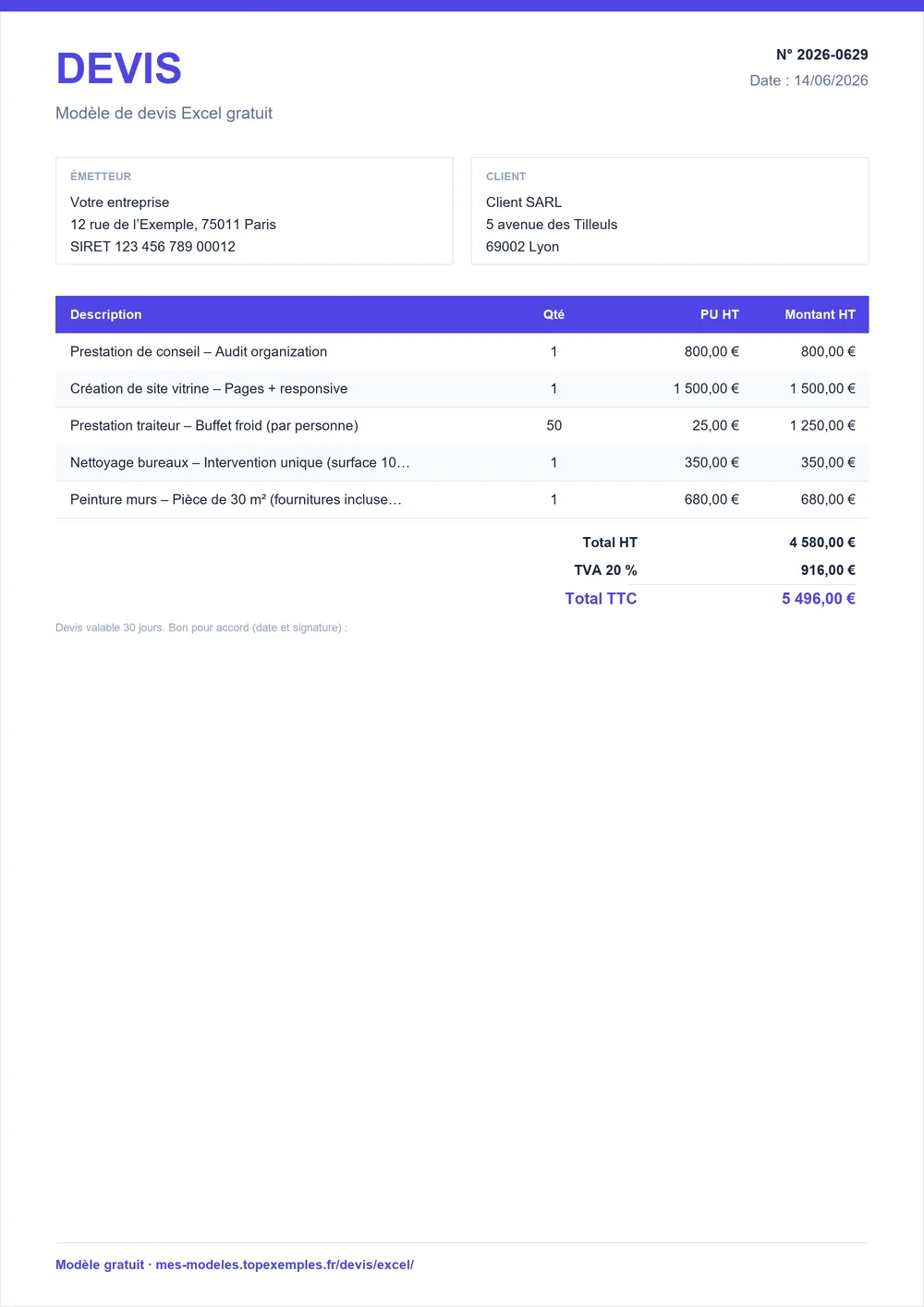
Le modèle au format de votre choix
Téléchargez le fichier Excel prérempli avec l'exemple d'étanchéité, testez les totaux en modifiant une quantité, puis remplacez les lignes par les vôtres.
Devis Excel chiffré : étanchéité de toiture-terrasse, ligne par ligne
Cet exemple d'étanchéité de toiture-terrasse suit la logique de tout devis Excel : une ligne par poste avec quantité, unité et prix unitaire, puis des totaux calculés. Le local est à usage professionnel : la TVA est donc de 20 %, saisie une seule fois dans une cellule que toutes les formules lisent. Les surfaces vont en mètres carrés, les relevés en mètres linéaires.
Devis n° D-2026-027 – Étanchéité d'une toiture-terrasse
| Désignation | Qté | Unité | PU HT | Montant HT |
|---|---|---|---|---|
| Dépose de l'ancienne étanchéité et évacuation des déchets | 120 | m² | 14 € | 1 680 € |
| Isolation thermique et pare-vapeur | 120 | m² | 38 € | 4 560 € |
| Étanchéité bicouche en bitume élastomère | 120 | m² | 52 € | 6 240 € |
| Relevés d'étanchéité et reprise des évacuations d'eaux pluviales | 36 | ml | 28 € | 1 008 € |
- Total HT
- 13 488 €
- TVA 20 %
- 2 697,60 €
- Total TTC
- 16 185,60 €
- Acompte à la signature (30 %)
- 4 855,68 €
- Local à usage professionnel : TVA au taux de 20 %.
- Devis gratuit, valable 30 jours à compter de sa date d'émission.
- Attestation d'assurance décennale jointe au devis.
- Acompte de 30 % à la commande ; solde à la réception des travaux.
- Bon pour accord : date et signature du client.
Sur cet exemple, le HT de 13 488 € donne 2 697,60 € de TVA et 16 185,60 € TTC. Après l'acompte de 4 855,68 €, le client doit encore 11 329,92 €. Si votre feuille affiche un autre résultat avec les mêmes quantités et les mêmes prix, une formule est fausse.
Règles de contenu, validité et TVA à respecter dans un devis Excel
Un fichier Excel n'est qu'un support : les règles sur le contenu du devis, sa validité et la TVA restent celles de n'importe quel modèle de devis. Le tableau en retient cinq qui touchent directement la construction du fichier : numérotation, validité, conservation, modèle normalisé et taux de TVA.
| Obligation ou particularité | Concerne | Source |
|---|---|---|
| À la différence de la facture, qui porte un numéro unique dans une séquence chronologique continue sans rupture, le devis n'a pas de règle de numérotation : gardez tout de même un numéro unique par devis et une série distincte de celle des factures. | Devis | Service-public, tout savoir sur la facturation (numérotation des factures) |
| Le devis indique sa durée de validité. À défaut, le professionnel maintient son prix pendant un délai raisonnable, estimé à trois mois par les tribunaux. | Devis | INC, les devis |
| Les factures émises ou reçues se conservent 10 ans (art. L123-22 du Code de commerce pour les documents comptables) : classez le devis signé avec la facture qui en découle. | Devis | Service-public, tout savoir sur la facturation |
| L'optique, les aides auditives et les prestations funéraires imposent un modèle de devis normalisé : un fichier Excel libre n'y suffit pas. | Devis | Service-public, devis obligatoire : activités concernées |
| Le taux de TVA dépend de l'opération : 20 % par défaut, 10 % pour les travaux d'amélioration dans un logement de plus de deux ans (art. 279-0 bis du CGI), 5,5 % pour la rénovation énergétique (art. 278-0 bis A du CGI). Un devis qui mélange plusieurs taux se calcule par taux. | Devis | CGI, art. 279-0 bis et 278-0 bis A |
Une cellule « valable jusqu'au » calculée à partir de la date d'émission, par exemple la date plus 30, évite d'oublier la validité sur un devis copié d'un ancien.
Construire un devis Excel avec formules, étape par étape
Disposition supposée : désignation en B, unité en C, quantité en D, prix unitaire HT en E, total de ligne en F, lignes 12 à 20. Adaptez les références à votre fichier.
- En-tête : vos coordonnées, votre SIREN, le client, le numéro et la date du devis.
- Total de ligne : en F12, =ARRONDI(D12*E12;2), recopié vers le bas.
- Total HT : en F22, =SOMME(F12:F20).
- TVA : taux dans F2, avec une liste déroulante (Données, Validation des données), puis en F23 =ARRONDI(F22*F2;2).
- TTC, acompte, solde : en F24 =F22+F23, en F25 =ARRONDI(F24*30%;2), en F26 =F24-F25.
- Test : changez une quantité ; un total qui ne bouge pas est un nombre tapé à la main à remplacer par sa formule.
Base de prix et plusieurs taux de TVA dans un même devis Excel
Une feuille « Prix » évite de retaper vos libellés : un code, une désignation, une unité, un prix unitaire. Dans le devis, vous saisissez le code et RECHERCHEV (ou RECHERCHEX sous Excel 2021 et 365) renvoie le reste. Mettez la base à jour à la source, pas devis par devis.
Si un même devis mêle des lignes à taux différents, ajoutez une colonne « taux » par ligne. Calculez ensuite la base de chaque taux avec SOMME.SI, appliquez le taux à chaque base, arrondissez, puis additionnez les montants de TVA. Ne tapez jamais un taux à l'intérieur d'une formule : lisez-le dans une cellule, pour qu'un changement de taux se corrige en un seul endroit.
Adapter le devis Excel à un métier : plomberie, menuiserie, maçonnerie
Le fichier Excel de cette page est neutre : pour un métier, vous ne changez que les libellés, les unités et les prix de la feuille « Prix ». Trois exemples.
- Plomberie : heures de main-d'œuvre, fournitures et déplacement sur des lignes séparées, comme dans le modèle de devis plombier.
- Menuiserie : une ligne par ouvrage, avec dimensions, matériau et quantité en pièces, comme dans le modèle de devis menuisier.
- Maçonnerie : surfaces en m², volumes en m³ ou longueurs en ml selon l'ouvrage, comme dans le modèle de devis maçon.
Gardez les formules telles quelles et réglez le taux de TVA dans sa cellule selon le chantier : 20 %, 10 % ou 5,5 %.
Feuille de suivi des devis envoyés et non signés dans Excel
Ajoutez une feuille « Suivi » avec une ligne par devis : numéro, client, date d'envoi, montant HT, « valable jusqu'au », statut (envoyé, signé, refusé) et date de relance. Une mise en forme conditionnelle colore en rouge les devis envoyés dont la validité est dépassée, avec une formule du type =ET(statut="envoyé";AUJOURDHUI()>validité). Filtrez la colonne « statut » chaque semaine : un devis envoyé depuis plus d'une semaine sans réponse mérite une relance, tant que l'offre est encore valable.
Quand un devis passe à « signé », créez la facture avec le numéro suivant de votre série de factures, jamais avec le numéro du devis. Le modèle de facture Excel reprend la même disposition, ce qui évite de reconstruire les formules.
Seuil où le devis Excel cède la place au générateur en ligne
Excel suffit pour quelques devis par mois, tant que vous contrôlez chaque copie du fichier. Le générateur de devis en ligne devient préférable dans trois cas :
- vos numéros se dupliquent, parce qu'un fichier est copié à la main ;
- plusieurs personnes émettent des devis et chacune adapte le modèle ;
- les mentions évoluent, comme la référence de la franchise de TVA, et chaque fichier doit alors être corrigé séparément.
Le critère est simple : si corriger votre modèle vous oblige à ouvrir plusieurs fichiers, le temps perdu et le risque d'erreur dépassent la souplesse d'Excel. Dans ces trois cas, partir d'un outil unique règle le problème à la source.
Sources : Service-public, tout savoir sur la facturation (numérotation des factures) · INC, les devis · Service-public, tout savoir sur la facturation · Service-public, devis obligatoire : activités concernées · CGI, art. 279-0 bis et 278-0 bis A. Les exemples sont fictifs et chiffrés automatiquement ; ils ne remplacent pas l’avis d’un expert-comptable. Notre méthode.
Modèle et exemple vérifiés le .
Questions fréquentes : modèle devis gratuit excel
Le devis Excel a-t-il la même valeur qu'un devis papier ?
Oui : signé par les deux parties, un devis devient un contrat quel que soit le fichier qui l'a produit. Exportez-le en PDF, faites ajouter « bon pour accord » et la signature du client, puis conservez l'exemplaire signé. Seules l'optique, les aides auditives et les prestations funéraires imposent un modèle normalisé qu'un fichier Excel libre ne remplace pas.
Comment protéger les formules d'un devis Excel ?
Verrouillez les cellules de formules, laissez déverrouillées celles que vous saisissez (quantités, prix, client), puis activez Révision, Protéger la feuille, avec un mot de passe que vous gardez. Envoyez surtout le devis en PDF : le client ne peut alors ni modifier un prix ni casser un calcul avant de signer.
Comment ajouter une remise sur un devis Excel ?
Ajoutez une ligne de remise après le sous-total HT, avec un pourcentage saisi dans une cellule et un montant négatif calculé par la formule =-ARRONDI(sous-total*pourcentage;2). Calculez ensuite la TVA sur le montant HT après remise. La remise doit rester visible sur le devis, ligne par ligne ou en pied de tableau, pour que le client la voie.
Peut-on réutiliser le fichier du devis pour la facture ?
Oui comme base de mise en page, mais pas avec le même numéro : la facture reçoit un numéro de votre séquence de factures, chronologique et continue, et ajoute la date de la prestation et vos conditions de règlement. Enregistrez une copie sous un nouveau nom, remplacez « Devis » par « Facture » et changez le numéro avant tout envoi.
Excel calcule-t-il correctement la TVA avec plusieurs taux ?
Oui si vous séparez les bases : additionnez les lignes de chaque taux avec SOMME.SI, appliquez le taux à chaque sous-total, arrondissez au centime, puis additionnez les montants de TVA. Vérifiez le résultat à la calculatrice avant le premier envoi. Un taux tapé à la main dans une formule reste la première cause d'erreur.