Modèle de tableau Kanban
Saisissez le projet, la période et la limite de cartes en cours, puis une ligne par carte : tâche, statut, responsable et échéance. Le tableau s’exporte en Excel ou en PDF, gratuitement. Le point clé : limitez les cartes en cours, car c’est ce qui fait la valeur du Kanban : voir d’un coup d’œil ce qui bloque.
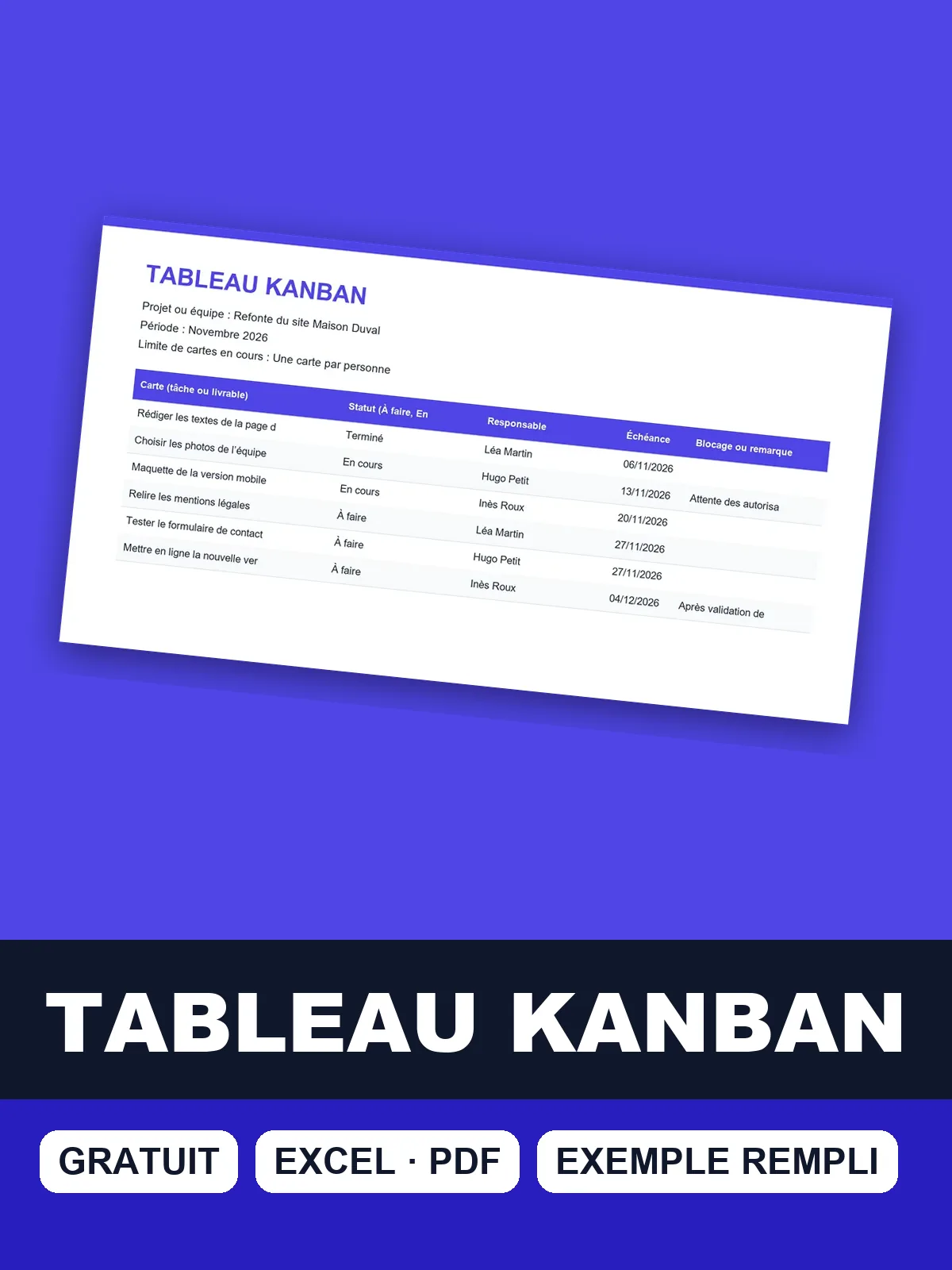
Téléchargez le modèle de tableau Kanban
Téléchargez le tableau Kanban vierge ou l’exemple rempli en Excel ou en PDF, ou remplissez le vôtre en ligne puis exportez-le.
Excel
Formules de total déjà en place, à ouvrir dans Excel, LibreOffice ou Google Sheets.
Exemple rempli Modèle viergeRemplir le tableau Kanban en cinq étapes
- Renseignez l’en-tête : projet ou équipe, période couverte et limite de cartes en cours, par exemple une carte par personne.
- Une ligne par carte. Écrivez une tâche ou un livrable concret, de préférence avec un verbe : « Rédiger les textes de l’accueil » est plus utile que « Site ».
- Indiquez le statut. Dans la colonne Statut, écrivez À faire, En cours ou Terminé : ce sont les colonnes du Kanban. Une carte n’a qu’un seul statut à la fois.
- Désignez un responsable et une échéance, au format jj/mm/aaaa. Sans responsable, une carte ne sait pas qui la fait.
- Exportez : Imprimer ou PDF pour l’affichage et les réunions, ou téléchargez le fichier Excel pour mettre le tableau à jour au fil de la semaine.
Vérifications avant d’imprimer le tableau Kanban
- Chaque ligne a une tâche, un statut et un responsable.
- Le statut s’écrit de la même façon partout : À faire, En cours ou Terminé.
- Le nombre de cartes en cours respecte la limite notée dans l’en-tête.
- Les échéances sont au format jj/mm/aaaa et tombent dans la période indiquée.
- Les cartes terminées sont marquées Terminé, sans être supprimées, si vous voulez garder l’historique.
- La version imprimée ou exportée est la plus récente.
Colonnes, cartes et limites : organiser le flux de travail
Un Kanban découpe le travail en étapes visibles. Les trois statuts proposés, À faire, En cours et Terminé, suffisent à la plupart des équipes. Ajoutez une étape seulement si une validation ou une relecture attend souvent : chaque statut en plus rend le tableau plus long à lire.
La limite de travail en cours est la règle qui donne sa valeur au Kanban. Si la liste des cartes en cours s’allonge, personne ne doit prendre une nouvelle carte avant d’avoir terminé l’une des siennes. Notez cette limite dans l’en-tête : elle sert de rappel à chaque réunion.
Pour un site, une carte peut être « Rédiger la page contact » ; pour une association, « Commander les affiches du loto ». Un blocage se note dans la colonne Blocage ou remarque : « attente de la validation de la cliente » dit tout de suite ce qui manque. Pour savoir qui valide quoi, le modèle d’organigramme aide à répartir les rôles.
Excel ou PDF : partager le tableau avec l’équipe
Le PDF convient à l’affichage et aux réunions : il se projette sur un écran ou s’imprime au format A4 pour un mur de bureau. Il est figé, donc à réexporter après chaque mise à jour.
Le fichier Excel reprend l’en-tête, les colonnes et les lignes du tableau. Il ne contient pas de calcul automatique : le Kanban sert à suivre l’avancement, pas à chiffrer un projet. Pour un budget, utilisez plutôt le modèle de budget.
Partagez le fichier Excel par messagerie ou dans un espace commun, et désignez une personne qui le met à jour à un rythme convenu, par exemple chaque lundi. Une équipe qui ne reporte pas ses avancées dans le tableau finit par travailler sur une version périmée.
Les exemples sont fictifs et chiffrés automatiquement ; ils ne remplacent pas l’avis d’un expert-comptable. Notre méthode.
Modèle et exemple vérifiés le .
Questions fréquentes : modèle de tableau Kanban
Un tableau Kanban suffit-il sans logiciel dédié ?
Oui, pour une équipe réduite ou un projet ponctuel. Un tableau bien tenu, avec des cartes courtes, des colonnes fixes et un responsable par carte, fait l’essentiel du travail d’un Kanban. Un logiciel dédié devient utile quand plusieurs projets se croisent, que les cartes se rattachent à des clients ou qu’il faut des notifications. Ce modèle couvre le suivi quotidien sans outil à installer.
Comment indiquer la limite de travail en cours ?
Saisissez-la dans le champ de l’en-tête, « Limite de cartes en cours » : par exemple une carte par personne, ou une carte par colonne si l’équipe est très petite. Le tableau ne bloque pas l’ajout d’une carte ; c’est à l’équipe de respecter la limite. Relisez-la à chaque réunion, et ajustez-la seulement si les cartes restent bloquées trop longtemps.
Faut-il garder les cartes terminées dans le tableau ?
Oui, si vous voulez suivre le rythme de l’équipe ou relire ce qui a été fait. Laissez-les avec le statut Terminé plutôt que de les effacer, puis gardez une copie du fichier à la fin de chaque période. Pour un projet ponctuel, un export PDF du tableau final fait office d’archive lisible. Si le tableau devient trop long, commencez une nouvelle version pour la période suivante, en reprenant seulement les cartes encore ouvertes.
Le fichier Excel reprend-il les échéances saisies ?
Oui : il reprend l’en-tête, les colonnes, les lignes et les dates saisies dans le tableau. Il ne contient pas de calcul automatique, car un Kanban suit des statuts, pas des montants. Vous pouvez donc l’ouvrir dans Excel, compléter les cartes, puis l’enregistrer. Vérifiez à l’ouverture que les dates sont bien reconnues au format jj/mm/aaaa, surtout si votre ordinateur est réglé sur une autre langue.
Quelle différence entre un tableau Kanban et une liste de tâches ?
Une liste de tâches range les actions les unes sous les autres ; un tableau Kanban montre où chacune en est : à faire, en cours ou terminée. Le Kanban met donc l’accent sur le flux et sur les blocages, alors qu’une liste met l’accent sur ce qui reste à cocher. Pour un projet à plusieurs personnes, le Kanban évite les doublons, car chaque carte a un seul responsable et un seul statut à la fois.